
git 常规操作
项目文件夹:D:\2021_Desktop\xt_project\study_git
一、项目仓库git 初始化
git init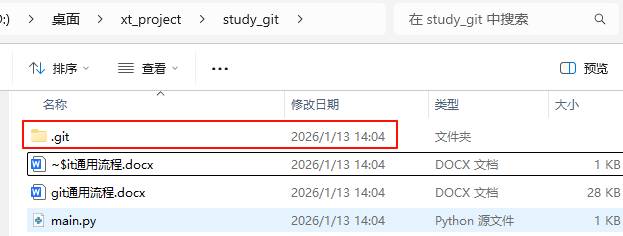
init 后 路径会自动生成一个.git文件夹,这个代表这个路径下所有文件都被git检测变更
二、把本地代码推送到github平台
登录 GitHub:访问 GitHub 并登录你的账号。
创建新仓库:
在页面右上角,点击你的头像,然后选择 "Your repositories"。
点击绿色的 "New" 按钮。
Repository name:输入你的仓库名称(例如
my-project)。Description (可选):添加仓库的描述。
Public/Private:选择仓库的可见性。
不要勾选 "Add a README file"、"Add .gitignore" 或 "Choose a license",因为你的本地项目已经有这些文件(或者你计划稍后添加它们)。
点击 "Create repository"。
3.连接本地仓库到远程 GitHub 仓库
git remote add origin https://github.com/你的用户名/你的仓库名.git4. 暂存本地文件以进行提交
添加所有文件:
git add ..表示添加当前目录下的所有更改(包括新增、修改和删除的文件)。如果你只想添加特定文件,可以用文件名替换.,例如git add index.html。检查状态 (可选):
git status这个命令会显示哪些文件已被暂存(绿色),哪些未被暂存(红色),以及哪些文件未被 Git 跟踪。
5. 提交暂存的更改
创建提交:
git commit -m "Initial commit"将
"Initial commit"替换为能概括你本次提交内容的具体消息。
6. 将本地提交推送到 GitHub
推送更改:
git push -u origin maingit push:执行推送操作。-u(或--set-upstream):将本地的main分支(或master,取决于你的仓库设置)与远程的origin/main分支关联起来。这样,下次你就可以直接使用git push和git pull了。origin:远程仓库的别名。main:你要推送的本地分支名称(GitHub 新仓库的默认分支通常是main,但旧仓库可能是master。请根据你的实际情况调整)。
三、把github上的代码拉到本地
在GitHub上找到仓库的URL:
打开你想要克隆的GitHub仓库页面。
点击绿色的 "Code" 按钮。
在下拉菜单中,你可以选择 HTTPS、SSH 或 GitHub CLI。对于大多数用户来说,HTTPS 是最简单的选择。复制提供的 URL。它通常看起来像这样:
https://github.com/用户名/仓库名.git。
打开你的终端或命令提示符:
在你的本地电脑上,打开一个终端(Linux/macOS)或命令提示符/Git Bash(Windows)。
导航到你想要存放仓库的目录:
使用
cd命令导航到你希望克隆仓库的本地目录。例如:cd Documents/GitHub_Projects
使用
git clone命令:在终端中输入
git clone,然后粘贴你从GitHub复制的仓库URL。git clone https://github.com/你的用户名/你的仓库名.git
四、win11下git关联github账号(补充)
步骤 1: 设置全局 Git 用户名和电子邮件
这是 Git 的基本配置,每次提交时都会使用这些信息来标识作者。
打开 Git Bash 或命令行工具:
你可以在 Windows 搜索栏输入
Git Bash或cmd(命令提示符) 或PowerShell。
配置用户名:
git config --global user.name "Your Name"请将
"Your Name"替换为你在 GitHub 上使用的用户名或你的真实姓名。配置电子邮件:
git config --global user.email "your_email@example.com"请将
"your_email@example.com"替换为你在 GitHub 上注册的电子邮件地址。 重要提示:确保这个邮箱地址是你 GitHub 账号的注册邮箱。验证配置 (可选):
git config --global user.name
git config --global user.email
这将显示你刚刚设置的用户名和邮箱。
步骤 2: 理解 GitHub 的认证方法 (HTTPS vs SSH)
GitHub 主要支持两种方式来认证你的 Git 操作:
HTTPS (推荐):使用你的 GitHub 用户名和个人访问令牌 (Personal Access Token, PAT) 来进行认证。GCM Core 会帮助你管理这个过程,让你不需要每次都手动输入。这是最简单、最常用的方法。
SSH:使用 SSH 密钥对进行认证。你生成一对密钥(一个私钥留在本地,一个公钥上传到 GitHub),通过加密连接进行通信。这种方式在某些自动化场景或个人偏好下很常用,但设置稍微复杂一些。
对于初学者和大多数日常使用,HTTPS + GCM Core 是最推荐的方式。